
В мире современных технологий, где компьютеры стали неотъемлемой частью нашей жизни, стабильность работы операционной системы имеет первостепенное значение. Неполадки, вызванные повреждением системных файлов, могут приводить к сбоям, зависаниям и даже полному отказу системы. В этой статье мы подробно рассмотрим, как проверить целостность системных файлов в Windows, а также предложим профессиональную помощь от сервисного центра «Компьютерный Мастер».
Повреждение системных файлов может произойти по разным причинам: некорректное завершение работы, вирусные атаки, проблемы с жестким диском или некачественное обновление. Важно уметь диагностировать такие проблемы и своевременно их устранять.
Зачем проверять целостность системных файлов?
Проверка целостности системных файлов – это превентивная мера, которая позволяет выявить и восстановить поврежденные или отсутствующие системные компоненты операционной системы. Это помогает предотвратить множество проблем, связанных с нестабильной работой ПК.
Регулярные проверки помогают поддерживать операционную систему в оптимальном состоянии, снижая риск возникновения серьезных сбоев.
Признаки повреждения системных файлов:
- Частые «синие экраны смерти» (BSOD).
- Медленная загрузка операционной системы.
- Программы и приложения перестают отвечать или аварийно завершают работу.
- Невозможность установки обновлений Windows.
- Некорректная работа подключаемых устройств.
- Появление ошибок при запуске системы.
Если вы заметили один или несколько из этих признаков, рекомендуется немедленно провести проверку целостности системных файлов.
Как проверить системные файлы?
В операционной системе Windows предусмотрены встроенные инструменты для проверки и восстановления целостности системных файлов. Эти инструменты позволяют быстро и эффективно выявить проблемы.
Использование SFC (System File Checker)
SFC (System File Checker) – это утилита командной строки, предназначенная для проверки и восстановления поврежденных системных файлов Windows. Она сравнивает текущие версии системных файлов с их эталонными копиями и восстанавливает поврежденные.
Чтобы запустить SFC, выполните следующие шаги:
- Нажмите клавиши Win + X и выберите «Командная строка (администратор)» или «Windows PowerShell (администратор)».
- В открывшемся окне введите команду
sfc /scannowи нажмите Enter. - Дождитесь завершения процесса сканирования. Это может занять некоторое время.
Важно: Запускайте команду SFC /scannow только от имени администратора. В противном случае утилита не сможет получить необходимые разрешения для проверки и восстановления системных файлов.
Использование DISM (Deployment Imaging Service and Management)
Иногда SFC может оказаться неэффективным, если хранилище компонентов Windows (образ, из которого SFC восстанавливает файлы) повреждено. В таких случаях на помощь приходит утилита DISM.
DISM используется для восстановления поврежденного хранилища компонентов Windows, что позволяет SFC работать корректно.
Чтобы запустить DISM, выполните следующие шаги:
- Откройте «Командную строку (администратор)» или «Windows PowerShell (администратор)» (как описано выше).
- Введите следующие команды по очереди, нажимая Enterпосле каждой:
DISM /Online /Cleanup-Image /CheckHealth(проверка на наличие повреждений)DISM /Online /Cleanup-Image /ScanHealth(более глубокое сканирование)DISM /Online /Cleanup-Image /RestoreHealth(восстановление поврежденных файлов)
- После выполнения команд DISM рекомендуется повторно запустить
sfc /scannowдля полной проверки и восстановления файлов.
Примечание: Для работы DISM /RestoreHealth требуется подключение к интернету, чтобы утилита могла загрузить необходимые файлы с серверов Microsoft.
Когда обратиться к профессионалам?
Несмотря на кажущуюся простоту, иногда самостоятельное решение проблемы может быть затруднительным или привести к новым ошибкам. Если после выполнения описанных выше шагов проблема не исчезла, или вы не уверены в своих силах, не рискуйте – обратитесь к специалистам.
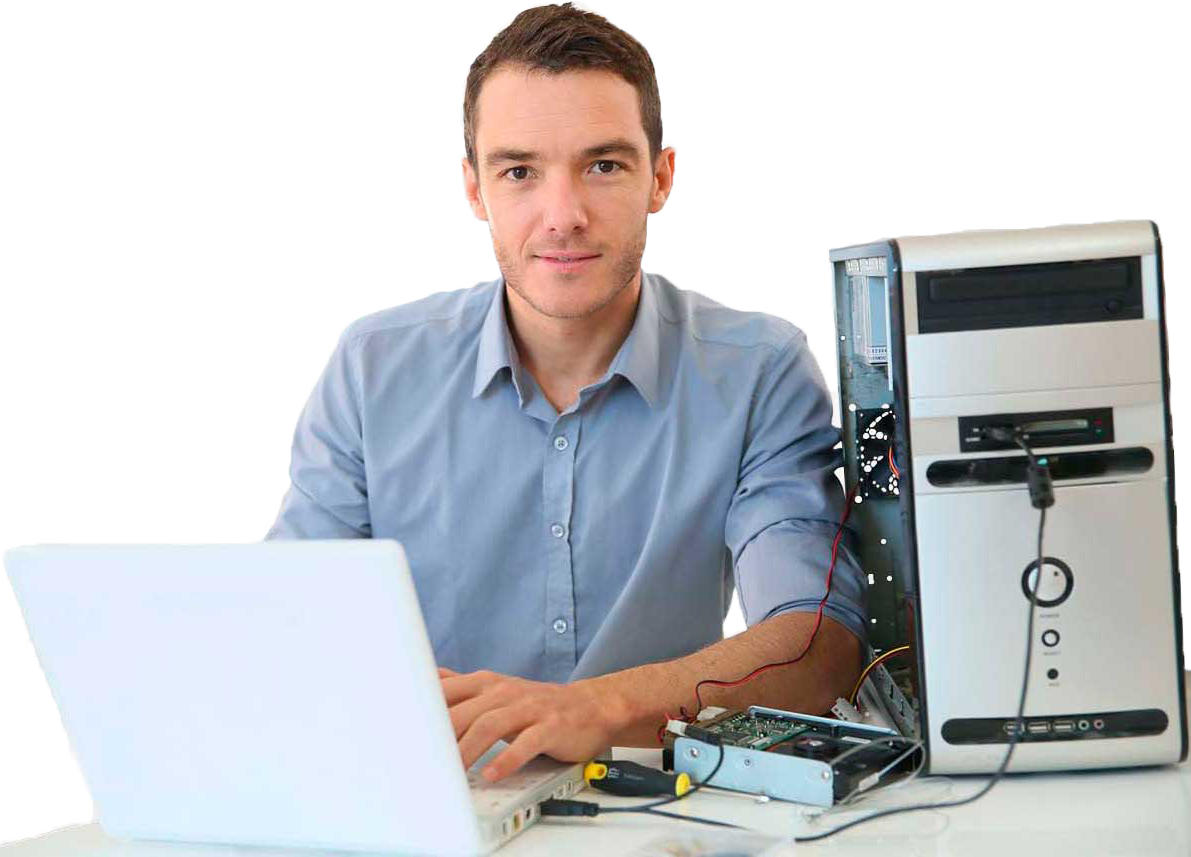
Сервисный центр «Компьютерный Мастер» предлагает полный спектр услуг по диагностике, ремонту и настройке компьютеров в Киеве и Киевской области. Наши опытные инженеры обладают глубокими знаниями и современным оборудованием для решения любых проблем, связанных с вашей операционной системой и оборудованием.
Мы гарантируем быстрое и качественное устранение неполадок, а также предоставление рекомендаций по дальнейшей эксплуатации вашего ПК.
Не позволяйте поврежденным системным файлам нарушать вашу работу. Доверьте свой компьютер профессионалам из «Компьютерного Мастера».